
آموزش انتقال عکس از گوشی به لپتاپ

- اولین انتشار:
- تعداد دانلود:507 بار
- دسته:آموزش ها |
- توسطmubyn
آموزش انتقال عکس از گوشی به لپتاپ با کابل USB و بلوتوث
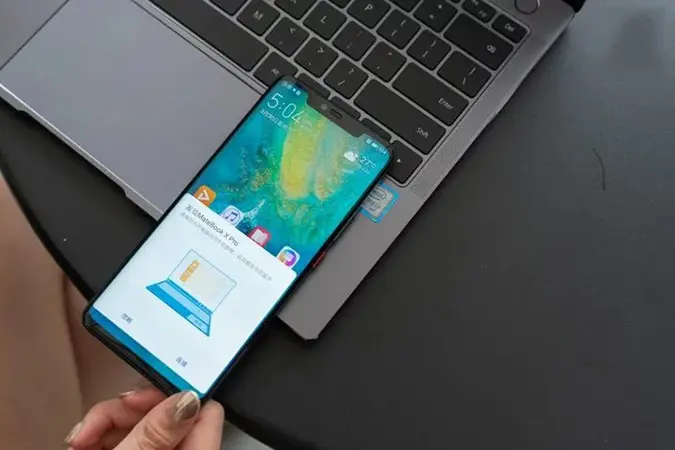
برای انتقال عکس از گوشی به لپتاپ میتوانید از روشهای مختلفی استفاده کنید. سادهترین روش استفاده از کابل USB است که با اتصال گوشی به لپتاپ، میتوانید عکسها را به راحتی جابجا کنید. همچنین میتوانید از بلوتوث یا برنامههایی مانند Shareit یا Dropbox استفاده کنید.
1_روش انتقال عکس از طریق کابل USB:
1_گوشی خود را با استفاده از کابل USB به لپتاپ وصل کنید.
2_بالای صفحه قسمت نوتیفیکیشن یک پنجره باز می شود ، یک گزینه برای انتخاب نوع اتصال (مانند «انتقال فایل» یا «PTP») ظاهر میشود ان را انتخاب کنید.
3_این گزینه را انتخاب کنید و در لپتاپ، فایلهای گوشی را در قسمت "This PC" یا "My Computer" خواهید دید.
4_عکسهای مورد نظر را انتخاب کرده و به محل دلخواه در لپتاپ کپی کنید.
2_انتقال عکس با استفاده از بلوتوث:
1_بلوتوث گوشی و لپتاپ را روشن کنید.
2_در لپتاپ، به تنظیمات بلوتوث بروید و گوشی خود را به عنوان دستگاه جفت کنید.
3_در گوشی، عکس مورد نظر را انتخاب کرده و گزینه «اشتراکگذاری» را بزنید.
4_بلوتوث را به عنوان روش اشتراکگذاری انتخاب کنید و نام لپتاپ خود را انتخاب کنید.
5_در لپتاپ، پیغامی برای تایید دریافت فایل نمایش داده میشود. پس از تایید، عکس منتقل خواهد شد.
3_از طریق نرم افزار
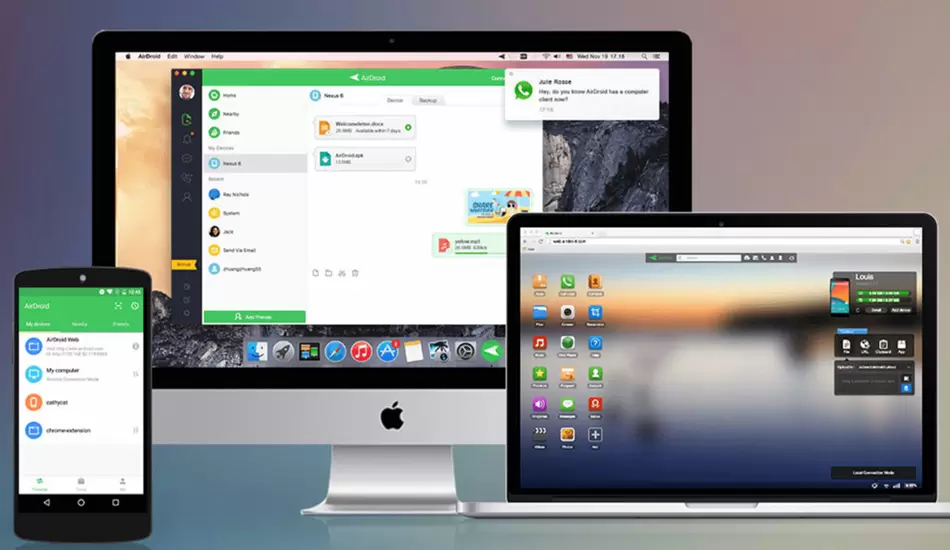
یکی دیگر از روش های انتقال فایل از گوشی به لپ تاپ استفاده از نرم افزار های جانبی می باشد. نرم افزار های زیادی وجود دارند که به کمک آن ها می توانید اطلاعات گوشی را به صورت بی سیم به کامپیوتر منتقل کنید. عموما اساس کار این نرم افزارها و سرعت ارائه شده توسط آن ها تفاوت خاصی با یکدیگر ندارد اما شیوه اتصال، رابط کاربری و قابلیت های ویژه موجب می شود کارایی متفاوتی دریافت کنید.
نرم افزار های Shareit ، Zapia و AirDroid را می توان جزو بهترین نرم افزار های انتقال فایل از گوشی به کامپیوتر دانست. دقت داشته باشید برای استفاده از این نرم افزارها باید 2 نسخه گوشی و ویندوز را نصب کنید. همچنین نیاز است که گوشی و سیستم هر 2 به یک شبکه متصل باشند. پس از آن می توانید وارد نسخه موبایلی اپلیکیشن شوید و فایل های خود را به کامپیوتر ارسال کنید.
سخن پایانی: در این پست با توجه به مطالبی که در اختیار شما قرار گرفت، نحوه انتقال عکس و فایل از طریق راه های انتقال بی سیم را یاد گرفتیم. باید بدانیم که سرعت انتقال در هر کدام متفاوت است .لذا برای انتقال فایل های حجم بالاتر می توانیم از فلش ها کارت های خافظه و یا هارد دیسک ها استفاده نمود.
توجه: برای دانلود فایل برنامه ها و یا نصب هر گونه برنامه یا رفع اختلال به کانال تلگرامی MyAndroidCrack@ مراجعه کنید.
مطالب مرتبط
بهترین ربات های تلگرام - ایرانی
آموزش انتقال عکس از گالری به جیمیل
آموزش تبدیل متن به صوت با هوش مصنوعی
دوره آموزش کرک اندروید ( مبتدی تا پیشرفته )
آموزش فعالسازی چت جی پی تی (chatgpt)
معرفی 3 دانلود منیجر ایفون iOS + لینک دانلود
جدیدترین مطالب
بهترین ربات های تلگرام - ایرانی
Magic Eraser حذف اشیا و پس زمینه با هوش مصنوعی
Umagic AI برنامه ساخت تصویر ذهنی به کمک هوش مصنوعی
MateAI AI Chat Bot Assistant دستیار هوش مصنوعی
نسخه مود شده برنامه Call Recorder
نسخه مود شده برنامه Pdf Reader xodo
برترین بازی های امسال
نسخه پریمیوم چت جی پی تی هوش مصنوعی GPT4o
نسخه مود شده هوش مصنوعی Grok (گراک)
دانلود نسخه مود شده هوش مصنوعی کوپایلوت مایکروسافت
نسخه اورجینال ChatGPT چت جی پی تی (آپدیت)
برنامه تغییر صدا Voice Changer - نسخه مود شده
آموزش انتقال عکس از گالری به جیمیل
شاید دوست داشته باشید
نسخه پرو برنامه Programming Hub - 399$
برنامه ساخت لوگو برای اندروید Logo Maker 18$ - نسخه پریمیوم
آموزش انتقال عکس از گالری به جیمیل
آموزش انتقال مخاطبین از اندروید به iOS
آموزش تبدیل متن به صوت با هوش مصنوعی
نسخه پریمیوم SelfieU Ai - تبدیل سلفی به انیمیشن